2023年11月15日より、ワイモバイルでiPhone 13が発売されました。

こんな疑問にお答えします。
ワイモバイルでは、iPhone 13シリーズの動作確認が行われているので、使用することは可能です。
また、ワイモバイルでは2023年11月15日より、iPhone 13の取り扱いが始まったため、ワイモバイルでiPhone 13を購入することもできるようになっています。
そこでこの記事では、
など、ワイモバイルでのiPhone 13(mini/Pro/Max)の使用について解説していきます。
\ オンライン限定キャンペーン実施中 /
公式サイト:https://www.ymobile.jp/store/
ワイモバイルではiPhone 13(mini/Pro/Max)が使える

ワイモバイルでは、iPhone 13シリーズを使用することができます。
そこで、具体的にiPhone 13シリーズのどのモデルが使用できるのか、SIMロック解除を行う必要はあるのかなど、下記より詳しく解説していきます。
\ オンライン限定キャンペーン実施中 /
公式サイト:https://www.ymobile.jp/store/
動作確認済みのiPhone 13(mini/Pro/Max)一覧
ワイモバイルで動作確認が行われているiPhone 13シリーズは、下記の通りです。
| ドコモ | au | ソフトバンク | 楽天モバイル | |
| iPhone 13 | 〇 | 〇 | 〇 | 〇 |
| iPhone 13 mini | 〇 | 〇 | 〇 | 〇 |
| iPhone 13 Pro | 〇 | 〇 | 〇 | 〇 |
| iPhone 13 Pro Max | 〇 | 〇 | 〇 | 〇 |
iPhone 13シリーズは、全部で4つのモデルが存在しますが、ワイモバイルではすべてのモデルの動作確認が行われています。
また、Apple Storeで購入したiPhone 13シリーズだけでなく、大手キャリア(ドコモ、au、ソフトバンク)や楽天モバイルで購入したiPhone 13シリーズであっても、ワイモバイルで使用することができます。
iPhone 13(mini/Pro/Max)はeSIMにも対応
iPhone 13シリーズは、ワイモバイルのSIMカードだけでなく、eSIMにも対応しています。
eSIMとは、スマホに内蔵された本体一体型のSIMで、内蔵されたSIMにデータを書き込むことで、通話やデータ通信ができるようになります。
ワイモバイルでは、eSIMに関しても動作確認が行われているので、iPhone 13シリーズをeSIMで利用することもできます。
iPhone 13(mini/Pro/Max)はAPN設定が不要
これまで、ワイモバイルで他社のiPhoneを使用する場合には、APN設定(プロファイルインストール)を行う必要がありました。
しかし、iPhone 13シリーズからはSIMカードを挿入するだけで、使用できるようになったようです。
そのため、ワイモバイルでiPhone 13シリーズを使用する場合、APN設定は不要です。
iPhone 13(mini/Pro/Max)はSIMロック解除不要
これまで、他社で購入したスマホをワイモバイルで使用する場合、スマホにかかっているSIMロックを解除する必要がありました。
しかし、他社で購入したiPhone 13シリーズを、ワイモバイルに持ち込んで使用する場合は、SIMロック解除は不要です。
何故なら、Apple Storeで購入したiPhone 13シリーズはもちろんのこと、キャリア(ドコモ、au、ソフトバンク、楽天モバイル)で購入したiPhone 13シリーズも、SIMフリー版となっておりSIMロックがかかっていないためです。
そのため、他社で購入したiPhone 13シリーズであっても、SIMロック解除をする必要はなくワイモバイルで使用することができます。
ワイモバイルではiPhone 13が購入できるようになった

これまで、ワイモバイルではiPhone 13の取り扱いがなかったため、ワイモバイルでiPhone 13を購入するということはできませんでした。
しかし、2023年11月15日よりワイモバイルでiPhone 13の販売がスタートしました。
そのため、2023年11月15日以降は、ワイモバイル契約と同時にiPhone 13を購入することもできるようになっています。
ただし、iPhone 13の全シリーズが販売されるわけではありません。
ワイモバイルで販売されるiPhone 13などについては、下記より解説していきます。
\ オンライン限定キャンペーン実施中 /
公式サイト:https://www.ymobile.jp/store/
ワイモバイルで購入できるiPhone 13
ワイモバイルで購入できるiPhone 13は、下記の通りです。
購入可能なiPhone 13
- iPhone 13(128GB)
- iPhone 13(256GB)
- iPhone 13(512GB)
また、本体カラーは「グリーン」「ピンク」「ブルー」「ミッドナイト」「スターライト」「(PRODUCT)RED」の6色が用意されています。
【注意】ワイモバイルショップなど店舗でiPhone 13を購入すると機種代金が異なる場合がある
ワイモバイルには店舗がありますが、ワイモバイルショップなど店舗でiPhone 13を購入すると、機種代金が異なる場合があります。
機種代金は、店舗ごとに異なります。
引用元:ワイモバイル
というのも、上記の機種代金はワイモバイルオンラインストアでの機種代金となっており、ワイモバイル公式サイトにも上記のように記載されているためです。
そのため、ワイモバイルショップでiPhone 13を購入すると、ワイモバイル公式サイトで見た機種代金よりも高いといったことも考えられます。
ワイモバイル公式サイトの金額でiPhone 13を購入したいと考えているなら、店舗ではなくワイモバイルオンラインストアで契約手続きを行うことをおすすめします。
ワイモバイルショップなど店舗で契約手続きを行うと4,950円の契約事務手数料がかかります。
ワイモバイルではiPhone 13 mini/Pro/Pro Maxは購入できない
iPhone 13シリーズには、下記の4モデルが存在します。
iPhone 13のモデル
- iPhone 13
- iPhone 13 mini
- iPhone 13 Pro
- iPhone 13 Pro Max
ですが、ワイモバイルで発売されるのは、iPhone 13のみです。
「iPhone 13 mini」「iPhone 13 Pro」「iPhone 13 Pro Max」の3モデルに関しては、ワイモバイルでは販売されません。
つまり、ワイモバイル契約と同時に、iPhone 13 mini/Pro/Pro Maxを購入することはできません。(記事執筆時点)
もし、ワイモバイルでiPhone 13 mini/Pro/Pro Maxを使用したい場合は、自分で端末を用意しSIMのみでワイモバイルに申し込む必要があります。
ワイモバイルでiPhone 13が在庫切れで購入できない場合の対処法
ワイモバイルでiPhone 13が発売されてからしばらく経っているため、iPhone 13が在庫切れで購入できないということもあります。
そのような場合、下記の方法を試してみましょう。
対処法
- iPhone 13を自分で用意しSIMのみでワイモバイルに申し込む
- ソフトバンク認定中古品のiPhone 13を狙う
ワイモバイルでiPhone 13が在庫切れで購入できない場合の対処法については、下記より解説していきます。
\ オンライン限定キャンペーン実施中 /
公式サイト:https://www.ymobile.jp/store/
対処法①:iPhone 13を自分で用意しSIMのみでワイモバイルに申し込む
1つ目の対処法は、自分でiPhone 13を用意しSIMのみでワイモバイルに申し込むという方法です。
ワイモバイルではSIMのみで契約することも可能で、SIMのみ契約ならワイモバイルで販売されていないスマホを使用することも可能です。
iPhone 13はAmazonなどのショッピングサイトで購入できるほか、中古スマホショップ(イオシスやゲオ)などでも販売されており、中古品であれば安く手に入れることも可能です。
また、端末を自分で用意すれば、ワイモバイルで販売されていないiPhone 13シリーズ(ProやPro Maxなど)をワイモバイルで使用することもできます。
自分でiPhone 13を用意しSIMのみでワイモバイルに申し込む方法については、「ワイモバイルで持ち込みiPhone 13(mini/Pro/Max)を使用する方法」で解説しているので、そちらをご覧ください。
対処法②:ソフトバンク認定中古品のiPhone 13を狙う
2つ目の対処法は、ワイモバイルオンラインストア限定で購入できる「ソフトバンク認定中古品iPhone」のiPhone 13を狙うという方法です。
ソフトバンク認定中古品iPhoneとは、ソフトバンクが厳選した認定整備済みのiPhoneのことで、新品よりも機種代金が安く設定されておりお手頃価格で購入することができます。
特徴
- 完全初期化クリーニング済み
- 万が一の場合交換OK※
- 電池残量は80%以上
- 「故障安心パックプラス」「AppleCare+ for iPhone」への加入不可
- ACアダプタ・USBケーブル・イヤフォンなどの同梱なし
- リユース商品のため軽微な傷・薄いかすり傷がありある程度の使用感がみられる場合あり
※商品到着後30日以内
ただし、ソフトバンク認定中古品iPhoneはワイモバイルオンラインストア限定商品となっています。
ソフトバンク認定中古品のiPhone 13を購入するなら、ワイモバイルオンラインストアから申し込みをしましょう。
また、ソフトバンク認定中古品iPhoneのラインナップは定期的に変更となっており、今後iPhone 13がラインナップからなくなる可能性もあるのでその点は理解しておきましょう。
ラインナップや機種代金等はワイモバイルの都合で予告なく変更となる可能性があるため、詳しくはワイモバイルオンラインストア公式サイトでご確認ください。
【補足】iPhone 13にこだわりがないなら
ワイモバイルでは、iPhone 13以外のiPhoneも取り扱っています。
そのため、ワイモバイルでiPhoneを使いたいだけで、どうしてもワイモバイルでiPhone 13が使いたいわけではないという場合、ワイモバイルのiPhoneのラインナップを確認してみましょう。
iPhoneのラインナップは、ワイモバイルオンラインストアにアクセスすれば、取り扱っている容量やカラー、機種代金を確認することができます。
取り扱っているiPhoneのラインナップ等は時期によって異なるので、欲しいiPhoneが販売されているなら、お早めに購入することをおすすめします。
\ オンライン限定キャンペーン実施中 /
公式サイト:https://www.ymobile.jp/store/
ワイモバイルでiPhone13(mini/Pro/Max)を使用する場合の料金

ワイモバイルでiPhone13を使用する場合、月々下記のような料金で利用する事ができます。
| シンプル3 S | シンプル3 M | シンプル3 L | |
| 月額料金 | 3,278円 | 4,378円 | 5,478円 |
| 割引※適用時の月額料金 | 858円 | 1,958円 | 3,058円 |
| 高速データ通信容量 | 5GB | 30GB | 35GB |
| 通話料 | 30秒につき20円(税込22円) だれとでも定額+(10分かけ放題):月額880円 スーパーだれとでも定額+(完全かけ放題):月額1,980円 スーパーだれとでも定額+(L)(完全かけ放題):月額1,100円 |
||
※おうち割光セット(A)+PayPayカード割
※シンプル3 Lは10分かけ放題セット
ワイモバイルでは、自分でiPhone13シリーズを用意する必要があるものの、月額料金は非常に安価な価格設定となっています。
一方、大手キャリア(ドコモ、au、ソフトバンク)では、契約と同時にiPhone13シリーズを購入することができますが、一番安い料金プランでも月額料金はワイモバイルよりも割高です。
そのため、月々のスマホ代を安く済ませたいなら、大手キャリアよりもワイモバイルでiPhone13シリーズを利用したほうがお得です。
ワイモバイルでiPhone 13を購入する場合は、機種代金の支払いが必要になります。
ワイモバイルでiPhone 13(mini/Pro/Max)を使用する際に利用できるキャンペーン
ワイモバイルでiPhone 13を使用するなら、ワイモバイルショップなど店頭ではなくワイモバイルオンラインストアを利用しての申し込みがおすすめです。
何故なら、ワイモバイルショップなど店頭では実施していない、お得なキャンペーン・割引を適用することができるなどメリットが多いためです。
| キャンペーン・特典 | 内容 |
| 新どこでももらえる特典 | クーポン獲得で最大6,000円相当のPayPayポイント還元(シンプル3 S:500円相当、シンプル3 M/L:6,000円相当) |
| 機種代金値引き | 条件を満たせば機種代金を割引 |
| PayPayポイントが貰えるキャンペーン※1 | 条件を満たせばSIMのみ契約でPayPayポイント付与 |
| SIMご契約特典※2 | 条件を満たせばSIMのみ契約でPayPayポイント付与 |
| ワイモバイルが実施しているキャンペーン(データ増量無料キャンペーン3、他) | ワイモバイル公式サイト参照 |
※1:ワイモバイルオンラインストア限定
※2:ワイモバイルオンラインストア(ヤフー店)限定
ですが、キャンペーン・特典には適用条件が設定されていたり、申し込み窓口が指定されているものも存在します。
例えば、SIMご契約特典はワイモバイルオンラインストア(ヤフー店)で実施しているキャンペーンで、ソフトバンクまたはソフトバンク回線を利用した格安SIMからの乗り換えは対象外です。
そのため、ワイモバイルオンラインストアや店頭で申し込んだ場合、ソフトバンクからの乗り換えの場合には、このキャンペーンは適用できません。
このように、適用条件が設定されているのでキャンペーン・特典を利用して申し込む場合には、各オンラインストア公式サイト・ワイモバイル公式サイトで、適用条件等もしっかりとチェックした上で申し込むようにしましょう。
\ オンライン限定キャンペーン実施中 /
公式サイト:https://www.ymobile.jp/store/
\ ヤフー店独自キャンペーンあり /
公式サイト:https://ymobile-store.yahoo.co.jp/
実施しているキャンペーン・特典等は、予告なく変更・終了となる可能性があります。
ワイモバイルで持ち込みiPhone 13(mini/Pro/Max)を使用する方法
自分で用意したiPhone 13シリーズをワイモバイルに持ち込み使用する場合、下記のような流れで申し込みを行うようになります。
流れ
- iPhone 13シリーズを用意する
- 必要なものを用意する
- SIMカードのみでワイモバイルに申し込む
- iPhone 13シリーズにSIMカードを挿入する
- その他の初期設定を行う
申し込み手順については、下記より詳しく解説していきます。
\ オンライン限定キャンペーン実施中 /
公式サイト:https://www.ymobile.jp/store/
手順①:iPhone 13シリーズを用意する
まずは、iPhone 13シリーズを用意しましょう。
iPhone 13シリーズは、下記のウェブサイト・店舗より購入することができるようになっています。
- Amazon
- 楽天市場
- 中古スマホショップ(イオシス・ゲオなど)
手順②:必要なものを用意する
2023年5月24日より、MNPワンストップという制度が開始されました。これにより、MNP予約番号を発行しなくても、乗り換え手続きができるようになりました。(格安SIMからの乗り換えなどMNPワンストップが利用できない場合あり)
iPhone 13シリーズが用意できたら、ワイモバイルへ申し込む際に必要なものを用意します。
必要なもの
- クレジットカードまたはキャッシュカード
- 本人確認書類(運転免許証など)
- MNP予約番号(乗り換えの場合)
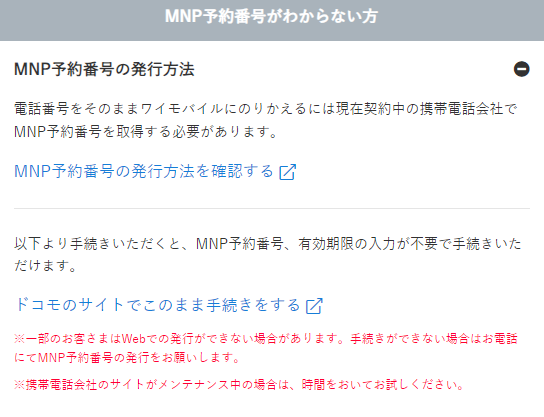
MNP予約番号は、ワイモバイルへMNP乗り換えをする場合に必要になるもので、現在契約中携帯電話会社で発行・取得するようになります。
MNP乗り換えではなく、ワイモバイルの新規契約を行う場合(電話番号を引き継がない場合)には、MNP予約番号を発行・取得する必要はありません。
また、ソフトバンクからワイモバイルへ乗り換える場合に関しては、MNP予約番号は必要ありませんが、eSIMでの申し込みの場合にはMNP予約番号が必要になります。
MNP予約番号には15日間の有効期限があり、ワイモバイルオンラインストアから申し込みの場合、10日間の有効期間が必要となります。
MNP予約番号が発行できる窓口
ドコモからワイモバイルに乗り換え時の画面
画像引用元:ワイモバイル
2023年5月24日より、MNPワンストップという制度が開始されました。これにより、MNP予約番号を発行しなくても、乗り換え手続きができるようになりました。(格安SIMからの乗り換えなどMNPワンストップが利用できない場合あり)
| オンライン | 電話 | 店舗 | |
| ドコモ | My docomo 受付時間:24時間 |
151(ドコモの携帯電話から) 受付時間:午前9時~午後8時 |
ドコモショップ 受付時間:営業時間内 |
| au | My au 受付時間:24時間 |
0077-75470 受付時間:9:00~20:00 |
auショップ 受付時間:営業時間内 |
| 楽天モバイル | my楽天モバイル 受付時間:24時間 |
- | - |
| UQモバイル | My UQ mobile 受付時間:24時間 |
0120-001-659 受付時間:9:00~20:00 |
- |
ソフトバンクやLINEMOからワイモバイルに乗り換えをする場合には、MNP予約番号は不要です。
受付時間等は、各携帯電話会社の都合により変更となる可能性があります。
手順③:SIMカードのみでワイモバイルに申し込む
必要なものが用意できたら、ワイモバイルオンラインストア(またはヤフー店)にアクセスし、ワイモバイルの申し込み手続きを行います。
その際、SIMカードまたはeSIMで申し込むようにしましょう。
申し込み手続きは、画面の指示に従って、希望する料金プランの選択や契約者情報などの項目を入力していくようになります。
\ オンライン限定キャンペーン実施中 /
公式サイト:https://www.ymobile.jp/store/
\ ヤフー店独自キャンペーンあり /
公式サイト:https://ymobile-store.yahoo.co.jp/
手順④:iPhone 13シリーズにSIMカードを挿入する
申し込み手続き完了後、しばらくするとワイモバイルから商品(SIMカード)が届くので、iPhone 13シリーズにワイモバイルのSIMカードを挿入します。
また、他社からワイモバイルへ乗り換えをした場合には、回線切り替えを行うようになります。
回線切り替え方法
- 電話
- オンライン
SIMカードと一緒に同梱されている書類を見ながら、回線切り替えを行いましょう。
回線切り替え手続き後、ワイモバイル回線に切り替わると、乗り換え元携帯電話会社は圏外となり電波が入らなくなります。
【補足】eSIMで申し込みをした場合
eSIMで申し込みをした場合には、eSIMプロファイルの設定が必要になります。
手順
- 「【Y!mobileオンラインストア】eSIMご利用手続きのお知らせ」メールが届く
- iPhone 13シリーズ以外の機種(パソコンやその他のスマホなど)でメールに記載のURLから「利用開始手続き」に進む
- eSIMプロファイルダウンロード用のワンタイムパスワードの受け取り方法を選択
- ワンタイムパスワードを入力するとQRコードが表示される
- iPhone 13シリーズをWi-Fiに接続する
- iPhone13シリーズで「設定」→「モバイル通信」→「モバイル通信プランを追加」をタップ
- カメラが起動したら表示しておいたQRコードを読み取る
- 「モバイル通信プランを追加」をタップ
- iPhone 13シリーズを再起動する
- プロファイルの設定完了
また、ワイモバイルのeSIM設定方法については、「こちら」の動画を参考にしてください。
手順⑤:その他の初期設定を行う
その他にも、ワイモバイルを快適に利用するために、下記のような手続きを行うようになります。
- My Y!mobileの新規登録
- ワイモバイルサービスの初期登録
- メールの設定
- PayPayアプリの設定
- データ移行
また、ワイモバイルの初期設定については、下記の記事で詳しく解説しているので、そちらをご覧ください。
-

-
【ワイモバイルで必要な初期設定方法まとめ】スマホを使用する場合の設定方法!
続きを見る
ワイモバイルでiPhone 13を購入し使用する方法
ワイモバイル契約と同時にiPhone 13を購入し使用する場合、下記のような流れで申し込みを行うようになります。
流れ
- 必要なものを用意する
- ワイモバイルに申し込む
- iPhone 13にSIMカードを挿入する
- その他の初期設定を行う
申し込み手順については、下記より詳しく解説していきます。
\ オンライン限定キャンペーン実施中 /
公式サイト:https://www.ymobile.jp/store/
手順①:必要なものを用意する
2023年5月24日より、MNPワンストップという制度が開始されました。これにより、MNP予約番号を発行しなくても、乗り換え手続きができるようになりました。(格安SIMからの乗り換えなどMNPワンストップが利用できない場合あり)
まずは、ワイモバイルへ申し込む際に必要なものを用意します。
必要なもの
- クレジットカードまたはキャッシュカード
- 本人確認書類(運転免許証など)
- MNP予約番号(乗り換えの場合)
MNP予約番号は、ワイモバイルへMNP乗り換えをする場合に必要になるもので、現在契約中携帯電話会社で発行・取得するようになります。
MNP乗り換えではなく、ワイモバイルの新規契約を行う場合(電話番号を引き継がない場合)には、MNP予約番号を発行・取得する必要はありません。
また、ソフトバンクからワイモバイルへ乗り換える場合に関しては、MNP予約番号は必要ありませんが、eSIMでの申し込みの場合にはMNP予約番号が必要になります。
MNP予約番号には15日間の有効期限があり、ワイモバイルオンラインストアから申し込みの場合、10日間の有効期間が必要となります。
MNP予約番号が発行できる窓口
ドコモからワイモバイルに乗り換え時の画面
画像引用元:ワイモバイル
2023年5月24日より、MNPワンストップという制度が開始されました。これにより、MNP予約番号を発行しなくても、乗り換え手続きができるようになりました。(格安SIMからの乗り換えなどMNPワンストップが利用できない場合あり)
| オンライン | 電話 | 店舗 | |
| ドコモ | My docomo 受付時間:24時間 |
151(ドコモの携帯電話から) 受付時間:午前9時~午後8時 |
ドコモショップ 受付時間:営業時間内 |
| au | My au 受付時間:24時間 |
0077-75470 受付時間:9:00~20:00 |
auショップ 受付時間:営業時間内 |
| 楽天モバイル | my楽天モバイル 受付時間:24時間 |
- | - |
| UQモバイル | My UQ mobile 受付時間:24時間 |
0120-001-659 受付時間:9:00~20:00 |
- |
ソフトバンクやLINEMOからワイモバイルに乗り換えをする場合には、MNP予約番号は不要です。
受付時間等は、各携帯電話会社の都合により変更となる可能性があります。
手順②:ワイモバイルに申し込む
必要なものが用意できたら、ワイモバイルオンラインストア(またはヤフー店)にアクセスします。
ワイモバイルオンラインストアでは、iPhone 13を選択し申し込み手続きを行います。
申し込み手続きは、画面の指示に従って、希望する料金プランの選択や契約者情報などの項目を入力していくようになります。
\ オンライン限定キャンペーン実施中 /
公式サイト:https://www.ymobile.jp/store/
\ ヤフー店独自キャンペーンあり /
公式サイト:https://ymobile-store.yahoo.co.jp/
手順③:iPhone 13にSIMカードを挿入する
申し込み手続き完了後、しばらくするとワイモバイルから購入したiPhone 13が届くので、iPhone 13にワイモバイルのSIMカードを挿入します。
また、他社からワイモバイルへ乗り換えをした場合には、回線切り替えを行うようになります。
回線切り替え方法
- 電話
- オンライン
SIMカードと一緒に同梱されている書類を見ながら、回線切り替えを行いましょう。
回線切り替え手続き後、ワイモバイル回線に切り替わると、乗り換え元携帯電話会社は圏外となり電波が入らなくなります。
手順④:その他の初期設定を行う
その他にも、ワイモバイルを快適に利用するために、下記のような手続きを行うようになります。
- My Y!mobileの新規登録
- ワイモバイルサービスの初期登録
- メールの設定
- PayPayアプリの設定
- データ移行
また、ワイモバイルの初期設定については、下記の記事で詳しく解説しているので、そちらをご覧ください。
-
-
【ワイモバイルで必要な初期設定方法まとめ】スマホを使用する場合の設定方法!
続きを見る
ワイモバイルでiPhone 13(mini/Pro/Max)を使う際のデータ移行方法
ワイモバイルでiPhone 13(mini/Pro/Max)を使う場合、データ移行が必要なケースもあれば、データ移行は不要なケースもあります。
- iPhone 13シリーズを新しく購入する場合:データ移行が必要
- 既にiPhone 13シリーズを使用中の場合:データ移行不要
また、データ移行が必要な場合、「クイックスタート」や「iOSに移行アプリ」などを利用して、iPhone 13のデータ移行を行うようになります。
詳しくは、下記より解説していきます。
\ オンライン限定キャンペーン実施中 /
公式サイト:https://www.ymobile.jp/store/
新しくiPhone 13(mini/Pro/Max)を購入した場合はデータ移行が必要
ワイモバイルに乗り換えるにあたって、新しくiPhone 13(mini/Pro/Max)を購入した場合には、データ移行が必要になります。
写真などのデータ移行は、現在使用しているスマホが、iPhoneなのかAndroidなのかによってやり方が異なります。
- iPhone→iPhone 13シリーズ:クイックスタート
- Android→iPhone 13シリーズ:「iOSに移行」アプリ
使用中のiPhoneがiOS12.4以降の場合、クイックスタートという機能を利用すれば、非常に簡単にiPhone 13シリーズにデータ移行ができます。
また、「iOSに移行」というアプリを使えば、AndroidからiPhone 13シリーズにデータ移行をすることができます。
LINEなど、一部のアプリでは別途引き継ぎ手続きを行わないと、移行できないデータもあります。詳しくは、各アプリ公式サイトをご覧ください。
既にiPhone 13(mini/Pro/Max)を使用中の場合はデータ移行不要
既にiPhone 13(mini/Pro/Max)を使用していて、そのiPhone 13をワイモバイルに持ち込んで使用する場合には、データ移行は不要です。
何故なら、iPhone 13に保存されているデータはそのままだからです。
つまり、既に使用中のiPhone 13(mini/Pro/Max)をワイモバイルに持ち込んで使用する場合には、データ移行を行う必要はありません。
ワイモバイルを利用していてiPhone 13(mini/Pro/Max)に機種変更する方法
ワイモバイルを利用していて、iPhone 13シリーズに機種変更する場合、下記の2パターンが存在します。
機種変更のパターン
- 自分で用意したiPhone 13に機種変更する
- ワイモバイルでiPhone 13を購入し機種変更する
詳しい、機種変更方法については、下記より解説していきます。
\ オンライン限定キャンペーン実施中 /
公式サイト:https://www.ymobile.jp/store/
自分で用意したiPhone 13に機種変更する
自分で用意したiPhone 13に機種変更する場合、下記のような流れで手続きを行うようになります。
流れ
- iPhone 13シリーズを用意する
- iPhone 13シリーズにSIMカードを挿入する
- 初期設定を行う
まずは、Apple Storeや楽天モバイル 楽天市場店で、iPhone 13シリーズを購入します。
iPhone 13シリーズが手に入ったら、現在使用しているスマホからワイモバイルのSIMカードを抜いて、購入したiPhone 13シリーズに挿入します。
iPhone 13シリーズに、ワイモバイルのSIMカードを挿入し使用できることが確認できたら、下記の初期設定を行いましょう。
- My Y!mobileの新規登録
- ワイモバイルサービスの初期登録
- メールの設定
- PayPayアプリの設定
- データ移行
ワイモバイルでiPhone 13を購入し機種変更する
ワイモバイルでiPhone 13を購入し機種変更する場合、下記のような流れで手続きを行うようになります。
流れ
- ワイモバイルオンラインストアにアクセス
- iPhone 13を選択し機種変更手続きを行う
- iPhone 13が届いたら初期設定を行う
まずは、ワイモバイルオンラインストアにアクセスし、iPhone 13選択します。
購入するiPhone 13のカラーや容量の選択など、画面の指示に従って機種変更手続きを完了させます。
機種変更手続き後、購入したiPhone 13が届いたら下記の初期設定を行いましょう。
- スマホのバックアップをとる
- 回線切り替え手続きを行う
- iPhone 13にSIMカードを挿入する
- スマホの初期設定を行う
- バックアップしておいたデータを移行する
【注意】SIMカードサイズ変更が必要になる場合もある
自分で用意したiPhone 13に機種変更する場合、SIMカードサイズ変更が必要になる場合があります。
iPhone 13シリーズのSIMタイプは「nanoSIM」ですが、
- iPhone 13シリーズのSIMタイプ:nanoSIM
- 現在使用中機種のSIMタイプ:microSIM
例えば上記のように、現在のスマホに挿入しているのが「microSIM」だった場合、SIMカードの大きさが異なるため、iPhone 13シリーズにSIMカードを挿入することができません。
このような場合には、ワイモバイルショップでSIMカードサイズ変更手続きを行い、SIMカードを「nanoSIM」に変更すれば、iPhone 13にワイモバイルのSIMカードを挿入することができるようになります。
SIMカードの種類を交換する場合、機種変更手数料として4,950円が発生するようになります。
ワイモバイルでiPhone 13(mini/Pro/Max)を使用する際の注意点

ワイモバイルの料金プランは4G/5Gに対応しており、iPhone 13シリーズも4G/5Gに対応しています。
そのため、ワイモバイルでiPhone 13シリーズを使用する場合、5Gで高速通信も可能です。
しかし、5Gはすべてのエリア・地域に対応しているわけではなく、5Gが利用できないエリア・地域も存在します。
ワイモバイルもiPhone 13シリーズも5Gには対応していますが、使用するエリアが5Gの対応エリアでない場合、5G通信はできないので、その点にはご注意ください。
\ オンライン限定キャンペーン実施中 /
公式サイト:https://www.ymobile.jp/store/
ワイモバイルの5G対応エリアについては、「こちら」でチェックすることができます。
ワイモバイルでiPhone 13(mini/Pro/Max)を使用する際のよくある質問

よくある質問
- 持ち込みiPhone 13に保証をつけることはできる?
- 3Gのままで4Gにならない場合はどうすればいい?
- ワイモバイルでiPhone 13(mini/Pro/Max)は1円で買える?
- n141のSIMカードはiPhone 13(mini/Pro/Max)で使える?
- ワイモバイルでiPhone 13(mini/Pro/Max)がネットに繋がらない場合はどうすればいい?
ワイモバイルでiPhone 13(mini/Pro/Max)を使用する際の、よくある質問についてまとめてみたので、下記より紹介します。
持ち込みiPhone 13(mini/Pro/Max)に保証をつけることはできる?
ワイモバイルに持ち込んだiPhone 13シリーズに、保証をつけることは可能です。
というのも、ワイモバイルには「持込端末保証 with AppleCare Services」という保証サービスがあるためです。
持込端末保証 with AppleCare Servicesとは、SIMカードのみでワイモバイルに申し込む際、持ち込むスマホがiPhoneの場合に申し込める保証サービスです。
この保証サービスに加入すれば、自然故障(バッテリー交換含む)だけでなく、画面・背面ガラスの損傷、水没などのトラブルにも対応してもらえます。
また、持込端末保証 with AppleCare Servicesの詳細については、「こちら」をご覧ください。
画面修理、背面ガラスの修理、その他の損傷に対する修理に関しては、有償での修理となります。
iPhone 13(mini/Pro/Max)が3Gのままで4Gにならない場合はどうすればいい?
iPhone13シリーズで、3Gになる・3Gのままで4Gにならない場合、下記を試してみましょう。
- 機内モードの「オン」と「オフ」を切り替える
- 電源の入れ直しとSIMカードの抜き差しを行う
- 工事や基地局での障害が発生していないか確認する
また、どうしても解決しない場合、最寄りのワイモバイルショップに行って相談しましょう。
ワイモバイルでiPhone 13(mini/Pro/Max)は1円で買える?
ワイモバイルで、iPhone 13(mini/Pro/Max)を1円で購入することはできません。
ワイモバイルでは、条件を満たせば1円で購入できるiPhoneもありますが、1円で販売されているiPhoneは何世代も前の機種です。(記事執筆時点)
そう考えると、仮にワイモバイルでiPhone 13(mini/Pro/Max)が1円で購入できるようになったとしても、それは何年も先の事になると考えられます。
n141のSIMカードはiPhone 13(mini/Pro/Max)で使える?
n141のSIMカードとは、ワイモバイルでiPhoneを購入した際に付属されるSIMカードです。
n141が使えるのは、基本的にはワイモバイルで購入したiPhoneのみで、持ち込みiPhoneには使用できないようになっています。
ですが、口コミなどを見るとiPhone 13シリーズに関しては、n141のSIMカードでも使用可能なようです。
ただし、ワイモバイルが公式に発表している情報ではないので、その点は理解しておく必要があります。
不安な場合は、ワイモバイルショップに行ってSIMカードをn101に交換してもらったほうがいいでしょう。
ワイモバイルでiPhone 13(mini/Pro/Max)がネットに繋がらない場合はどうすればいい?
ワイモバイルでiPhone 13シリーズがネットに繋がらないという場合、下記を試してましょう。
- モバイルデータ通信が「オフ」になっていないか確認
- 機内モードの「オン」にした後「オフ」にする
- iPhoneを再起動する
- iPhoneに挿入しているワイモバイルのSIMカードの抜き差しを行う
- ワイモバイルで障害が発生していないか「こちら」で確認
上記を試してみても、iPhone 13シリーズがネットに繋がらない場合は、最寄りのワイモバイルショップで相談しましょう。
ワイモバイルではiPhone 13(mini/Pro/Max)が使える・まとめ
まとめ
- ワイモバイルではiPhone 13(mini/Pro/Max)を使うことができる
- ワイモバイルではiPhone 13全モデルの動作確認が行われている
- ドコモ、au、ソフトバンク、楽天モバイルで購入したiPhone 13シリーズも使用可能
- ワイモバイルではeSIMでiPhone 13シリーズを使用することも可能
- iPhone 13シリーズをワイモバイルで使用する際にはAPN設定は不要
- eSIMでiPhone 13シリーズを使用する場合はプロファイルの設定が必要
- iPhone 13シリーズをワイモバイルで使用する際にはSIMロック解除不要
- ワイモバイルでは2023年11月15日よりiPhone 13が発売となった
- SIMカードサイズが異なる場合にはSIMカードサイズ変更が必要
\ オンライン限定キャンペーン実施中 /