2025年9月12日より、ワイモバイルでiPhone 16が発売となりました。詳しくは「ワイモバイルでiPhone 16が購入できるようになった」をご覧ください。
ワイモバイルではiPhone 16eが発売になりました。詳しくは「ワイモバイルではiPhone 16eが購入できる」をご覧ください。

こんな疑問にお答えします。
結論から言うと、ワイモバイルではiPhone 16シリーズの動作確認を行っているため、ワイモバイルでiPhone 16シリーズを使用することは可能です。
また、ワイモバイルではiPhone 16の取り扱いが始まったため、ワイモバイル契約の際にワイモバイルでiPhone 16を購入することもできます。
そこでこの記事では、
本記事の内容
など、ワイモバイルでのiPhone 16シリーズの使用について解説していきます。
\ オンライン限定キャンペーン実施中 /
公式サイト:https://www.ymobile.jp/store/
オンラインストア限定キャンペーン実施中
ワイモバイルオンラインストアで新規契約・他社からの乗り換えなどの手続きを行うと、契約事務手数料が無料になるキャンペーンを実施しています。(9月30日23時59分まで)
キャンペーン詳細については「ワイモバイルオンラインストア」をご覧ください。
ワイモバイルではiPhone 16シリーズが使用できる

ワイモバイルでは、他社製品の動作確認を行っています。
そのため、ワイモバイルがiPhone 16シリーズの動作確認を行って、ワイモバイルで使用することができると判断されれば、ワイモバイルでiPhone 16シリーズを使用することができます。
2024年9月12日、ワイモバイルではiPhone 16シリーズの動作確認結果を公開し、ワイモバイルでiPhone 16シリーズが使用できることを確認しています。
具体的に、ワイモバイルで使用できるiPhone 16シリーズは下記の通りです。
| iPhone 16 | iPhone 16 Plus | iPhone 16 Pro | iPhone 16 Pro Max | |
| データ通信(4G・5G) | 〇 | 〇 | 〇 | 〇 |
| 音声通話 | 〇 | 〇 | 〇 | 〇 |
| SMS | 〇 | 〇 | 〇 | 〇 |
| テザリング | 〇 | 〇 | 〇 | 〇 |
つまり、ワイモバイルではiPhone 16シリーズのどのモデルであっても、使用することができます。
また、iPhone 16シリーズにはSIMフリー版とキャリア版(ドコモ、au、ソフトバンク、楽天モバイル)が存在しますが、SIMフリー版とキャリア版いずれも動作確認の結果は上記と同じです。
そのため、Apple Storeで購入したiPhone 16シリーズはもちろんのこと、ドコモなどのキャリアで購入したiPhone 16シリーズもワイモバイルで使用することができます。
\ オンライン限定キャンペーン実施中 /
公式サイト:https://www.ymobile.jp/store/
最新の動作確認状況については「こちら」でご確認ください。
ワイモバイルではiPhone 16eが購入できる
ワイモバイルは、iPhone 16eを発売しました。
これにより、ワイモバイルに申し込むと同時にワイモバイルでiPhone 16eを購入することができます。
ワイモバイルで発売されたiPhone 16eの詳細については、下記より解説していきます。
\ オンライン限定キャンペーン実施中 /
公式サイト:https://www.ymobile.jp/store/
ワイモバイルでのiPhone 16eの予約開始日・発売日
予約開始日・発売日
- 予約開始日:2025年2月21日22時~
- 発売日:2025年2月28日
ワイモバイルでは、2025年2月21日22時よりiPhone 16eの予約受付が始まりました。
また、iPhone 16eは2025年2月28日に発売となりました。
ワイモバイルで購入できるiPhone 16eの機種代金
ワイモバイルでは、下記の金額でiPhone 16eを購入することができます。
| iPhone 16eの機種代金(新規契約時) | |||
| 128GB | 256GB | 512GB | |
| 機種代金 | - | 115,200円 | - |
| 割引 | - | -11,808円 (シンプル3 M/Lの場合) |
|
| 割引適用後の機種代金 | - | 103,392円 | - |
| 48回払い(割引適用時) | - | 1~24回:1,379円/月 25~48回:3,421円/月 |
- |
| 新トクするサポート(A)利用時※ | - | 総額33,096円 | - |
| iPhone 16eの機種代金(他社からの乗り換え時) | |||
| 128GB | 256GB | 512GB | |
| 機種代金 | - | 115,200円 | - |
| 割引 | 乗り換え:-16,560円 (シンプル3 M/Lの場合) |
- | |
| 割引適用後の機種代金 | - | 98,640円 | - |
| 48回払い(割引適用時) | - | 1~24回:207円/月 25~48回:4,593円/月 |
- |
| 新トクするサポート(A)利用時※ | - | 総額4,968円 | - |
※128GB、512GB在庫切れ(記事執筆時点)
ただし、上記はワイモバイルオンラインストアでiPhone 16eを購入する場合の機種代金です。
ワイモバイルの店舗(直営店除く)で購入する場合、iPhone 16eの機種代金は店舗によって異なるとしているので、その点にはご注意ください。
iPhone 16eの機種代金や割引などについて詳しくは、ワイモバイルオンラインストアでご確認ください。
\ オンライン限定キャンペーン実施中 /
公式サイト:https://www.ymobile.jp/store/
※48回払いで機種を購入し25ヶ月目に特典利用を申し込み、翌月末までにワイモバイルに機種を返却・査定完了した場合
機種代金等は時期によって変更となる場合があります。最新情報はワイモバイルオンラインストアでご確認ください。
ワイモバイルでiPhone 16が購入できるようになった
画像引用元:ワイモバイル
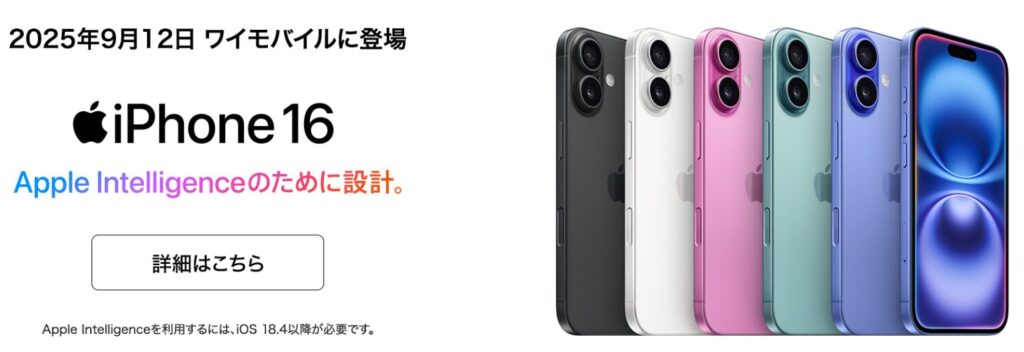
これまで、ワイモバイルでは契約手続きと同時に、ワイモバイルでiPhone 16シリーズを購入することはできませんでした。
何故なら、ワイモバイルではiPhone 16シリーズの取り扱いがなかったためです。
しかし、2025年9月12日より、ワイモバイルでiPhone 16が発売されました。
これにより、2025年9月12日以降はワイモバイルでiPhone 16が購入できるようになっています。
そこで、ワイモバイルではiPhone 16シリーズのどのモデルが購入できるのかや機種代金など、ワイモバイルのiPhone 16について解説していきます。
\ オンライン限定キャンペーン実施中 /
公式サイト:https://www.ymobile.jp/store/
ワイモバイルで購入できるiPhone 16シリーズ
ワイモバイルで購入できるiPhone 16シリーズは下記の通りです。
購入できるiPhone 16
- iPhone 16(128GB)
- iPhone 16(256GB)
- iPhone 16(512GB)
本体のカラーは、「ウルトラマリン」「ティール」「ピンク」「ホワイト」「ブラック」より選択することができます。
iPhone 16以外のモデルは販売していない
iPhone 16シリーズには、「iPhone 16」「iPhone 16 Plus」「iPhone 16 Pro」「iPhone 16 Pro Max」という4つのモデルが存在しますが、ワイモバイルで購入できるのはiPhone 16のみです。
その他のモデルの取り扱いはないので、ワイモバイルでiPhone 16Proなどを購入することはできません。
ワイモバイルで、iPhone 16 Proなどを利用したいなら、Apple Storeなどで自分で端末を購入し、SIMのみでワイモバイルに申し込む必要があります。
ワイモバイルで使用するiPhone 16シリーズはどこで購入できるのか

上記の通り、ワイモバイルではiPhone 16以外のモデルを購入することはできません。
そのため、ワイモバイルでiPhone 16以外のモデルを使用する場合には、自分で端末を購入する必要があります。
購入できる場所
- Apple Store
- 楽天モバイル 楽天市場店
- 大手キャリア
- 家電量販店
iPhone 16シリーズは、上記などで購入することができますが、どこで購入するかによって機種代金が異なるという点には注意が必要です。
より安くiPhone 16シリーズを購入したいのであれば、各公式サイトや店舗などで機種代金を確認したほうがいいでしょう。
\ オンライン限定キャンペーン実施中 /
公式サイト:https://www.ymobile.jp/store/
iPhone 16シリーズはどこで購入すべきか
iPhone 16シリーズは様々な場所で購入できます。
そこで、ケースごとの最適な購入ルートを整理したので、iPhone 16シリーズを購入する際の参考にしてください。
| ケース | おすすめの購入先 | 理由 |
| 2年ごとに買い替えたい | ワイモバイル | 新トクするサポート(A)を利用して返却すれば実質負担を最小限に抑えられる |
| とにかく安く手に入れたい | Apple Store | 返却を前提としないなら機種代金が最も安いApple Storeでの購入がおすすめ |
| 返却ありで機種代金は安く抑えたい | 楽天モバイル | 大手キャリアの中でも最安値で端末購入プログラムも利用できる |
| ワイモバイルに在庫・取り扱いがない | Apple Store | 在庫が豊富なApple Storeなら希望する端末または容量・カラーが手に入る可能性が高い |
販売価格は時期によって異なる可能性があるため、詳しくは各公式サイトでご確認ください。
ワイモバイルでiPhone 16シリーズ使うならオンラインストアでの契約がおすすめ
ちなみに、ワイモバイル契約と同時にiPhone 16シリーズを購入する場合、または自分でiPhone 16シリーズを購入しワイモバイルに申し込む場合、どちらの場合もワイモバイルオンラインストアを利用することをおすすめします。
何故なら、ワイモバイルショップよりも契約事務手数料が安いためです。
ワイモバイルでは、2025年8月に事務手数料の改定が行われ、ワイモバイルショップでの契約事務手数料は値上げ、ワイモバイルオンラインストアでの手続きの際に契約事務手数料が発生するようになりました。
契約事務手数料
- ワイモバイルショップ:4,950円
- ワイモバイルオンラインストア:3,850円
また、ワイモバイルショップでは、場合によっては頭金という店舗が独自に課している手数料が機種代金に上乗せされることがあり、そのような店舗で契約手続きを行うとiPhone 16の機種代金は割高になります。
しかし、ワイモバイルオンラインストアでは頭金はかかりません。
そのため、ワイモバイルでiPhone 16シリーズを使うなら、契約手続きはワイモバイルオンラインストアで行うことをおすすめします。
\ オンライン限定キャンペーン実施中 /
公式サイト:https://www.ymobile.jp/store/
契約事務手数料の金額は、今後ワイモバイルの都合で変更となる可能性があります。
【新規契約・他社からの乗り換え】ワイモバイルで持ち込みiPhone 16シリーズを使用する方法
ワイモバイルの新規契約、他社からワイモバイルに乗り換える際に、自分で購入したiPhone 16シリーズをワイモバイルに持ち込んで利用する場合、下記のような流れで手続きを進めるようになります。
流れ
- ワイモバイルオンラインストアで申し込み手続き
- 回線切り替え手続きを行う
- iPhone 16シリーズにSIMカードを挿入
- ワイモバイルの初期設定を行う
手順について詳しくは、下記より解説していきます。
\ オンライン限定キャンペーン実施中 /
公式サイト:https://www.ymobile.jp/store/
【手順①】SIMカードのみでワイモバイルに申し込む
画像引用元:ワイモバイル
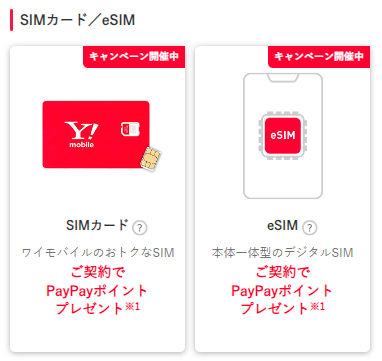
ワイモバイルオンラインストアにアクセスし、「SIMカード」を選択
\ オンライン限定キャンペーン実施中 /
公式サイト:https://www.ymobile.jp/store/
画像引用元:ワイモバイル
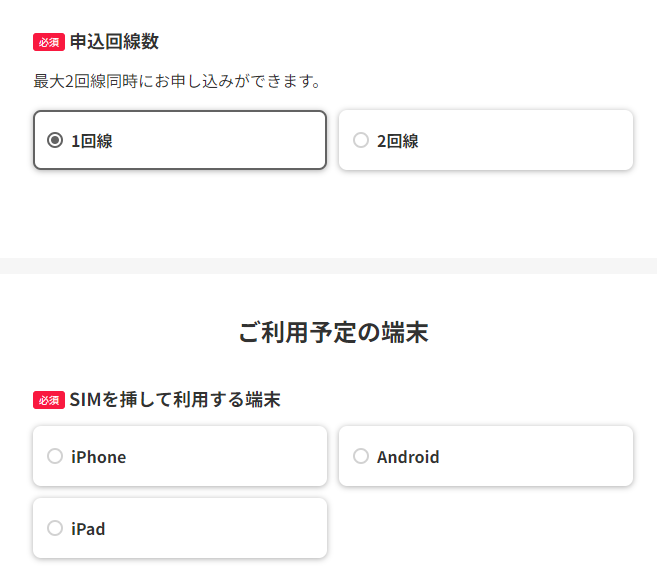
申込回線数では何回線申し込みをするか選択し、ご利用予定の端末では「iPhone」を選択
画像引用元:ワイモバイル
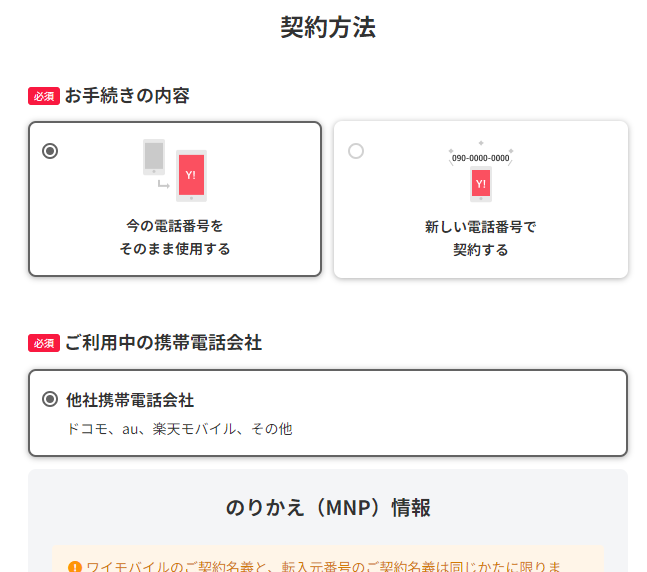
契約方法では、他社からワイモバイルに乗り換えをするのか、新規契約でワイモバイルに申し込むのかを選択
乗り換え手続きの場合、利用中の通信事業者や乗り換え予定の電話番号の入力が必要になります。
流れ
- 利用する料金プランの選択
- 割引サービスの選択
- オプションの選択
- 通話定額オプションの選択
- 端末保証の選択
- 本人確認
- お客さま情報入力
あとは、上記のような流れで画面の指示に従って申し込み手続きを進めていくようになります。
【手順②】回線切り替え手続きを行う(他社からの乗り換えの場合)
申し込み手続き完了後、数日程度するとワイモバイルからSIMカードが届きます。
他社からワイモバイルへ乗り換えを行った場合、ワイモバイルのSIMカード到着後に、回線切り替え手続きを行う必要があります。
ワイモバイルの回線切り替え手続きは、「WEB」または「電話」で行うことができます。
WEBでの回線切り替え
- 「こちら」のサイトにアクセス
- WEB受注番号の入力など画面の指示に従って手続きを進める
電話での回線切り替え
- 回線切替窓口に電話をかける
- 携帯電話番号を入力
- 契約時に決めた4桁の暗証番号を入力
- 切り替え確認(はい/いいえ)
- 切り替え完了(はい/いいえ)
- 回線切り替え手続き完了
回線切り替えの目安時間は、WEBサイトで手続きの場合最大15分程度、電話で手続きの場合最大1~2時間程度で切り替えが完了します。
回線切り替え手続き前には、スマホのデータのバックアップとっておいたほうがいいでしょう。
【手順③】iPhone 16シリーズにSIMカードを挿入
端末の電源がオフになっていることを確認し、iPhone 16シリーズにワイモバイルのSIMカードを挿入します。
画像引用元:ワイモバイル
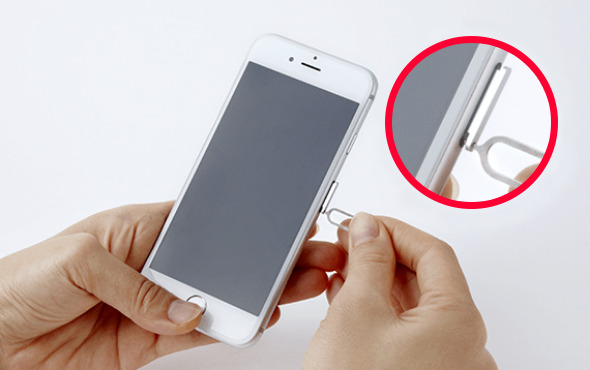
iOS端末の場合、端末側面にある小さい穴にSIMピンを差し、SIMカードトレーを引き出すようになります。
iPhoneのモデルによって、SIMトレイの場所が異なる場合があるので、詳しくは取扱説明書などでご確認ください。
【手順④】ワイモバイルの初期設定を行う
最後に、ワイモバイルの初期設定(My Y!mobileの新規登録など)を行います。
ワイモバイルの初期設定については、下記の記事で詳しく解説しているので、そちらをご覧ください。
-

-
【ワイモバイルで必要な初期設定方法まとめ】スマホを使用する場合の設定方法!
続きを見る
ワイモバイル新規契約・乗り換えの際にワイモバイルでiPhone 16を購入し使用する手順
ワイモバイルの契約手続きを行う際に、ワイモバイルでiPhone 16を購入する場合、下記のような流れで申し込みを行うようになります。
流れ
- ワイモバイルオンラインストアで申し込み手続き
- 乗り換えの場合は回線切り替え手続きを行う
- iPhone 16にSIMカードを挿入
- ワイモバイルの初期設定を行う
申し込みの流れについて詳しくは、下記より解説していきます。
\ オンライン限定キャンペーン実施中 /
公式サイト:https://www.ymobile.jp/store/
【手順①】ワイモバイルオンラインストアで申し込み手続き
オンラインストアにアクセスし、iPhone 16を選択し申し込み手続きを進めます。
申し込み手続きは、画面の指示に従って、希望する料金プランの選択や契約者情報などの項目を入力していくようになります。
\ オンライン限定キャンペーン実施中 /
公式サイト:https://www.ymobile.jp/store/
【手順②】乗り換えの場合は回線切り替え手続きを行う
申し込み完了後、数日程度でワイモバイルからiPhone 16が届きます。
他社からワイモバイルに乗り換えた場合には、ワイモバイルからSIMカードが届いたら「WEB」または「電話」で回線切り替え手続きを行います。
回線切り替え手続きに関しては、「回線切り替え手続きを行う(他社からの乗り換えの場合)」の項目で解説しているのでそちらをご覧ください。
【手順③】iPhone 16にSIMカードを挿入する
ワイモバイルで購入したiPhone 16に、SIMカードを挿入します。
iOS端末の場合、端末側面にある小さい穴にSIMピンを差し、SIMカードトレーを引き出すようになります。
【手順④】ワイモバイルの初期設定を行う
最後に、ワイモバイルの初期設定(My Y!mobileの新規登録など)を行います。
ワイモバイルの初期設定については、下記の記事で詳しく解説しているので、そちらをご覧ください。
-
-
【ワイモバイルで必要な初期設定方法まとめ】スマホを使用する場合の設定方法!
続きを見る
ワイモバイルのeSIMでiPhone 16シリーズを使用する方法
ワイモバイルでは、eSIMも利用できるようになっています。
そのため、ワイモバイルではeSIMでiPhone 16シリーズを使用することもできます。
ワイモバイルのeSIMでiPhone 16シリーズを使用する場合、下記のような流れで申し込みをするようになります。
流れ
- ワイモバイルオンラインストアにアクセス
- eSIMを選択し利用するプラン・オプションを選択
- スマホで本人確認書類と自身を撮影し本人確認を行う
- お客様情報の入力
- 同意事項を確認して申し込みを完了する
- 申し込み完了メールを受け取る
ワイモバイルオンラインストアでの申し込み手続き後、eSIMご利用開始のお知らせが届いたら、eSIMの利用開始手続きを行います。
画像引用元:ワイモバイル

eSIMの利用開始手続きは、アプリを利用すれば簡単に設定することができます。
アプリを使用しなくても設定は行えますが、アプリなしの設定は上級者向けとなっています。
また、ワイモバイルのeSIMの申し込み方法については、申し込み手順や注意点など下記の記事で詳しく解説しているので、そちらをご覧ください。
-
-
【ワイモバイルでもeSIMが利用できる】申し込み方法や注意点についても解説!
続きを見る
\ オンライン限定キャンペーン実施中 /
公式サイト:https://www.ymobile.jp/store/
アプリダウンロード用のQRコードは今後ワイモバイルの都合で変更される可能性があります。QRコードからアプリがダウンロードできない場合、「こちら」をご覧ください。
ワイモバイル契約中でiPhone 16シリーズに機種変更する方法

既にワイモバイルを契約していて、iPhone 16シリーズに機種変更する場合、下記の2パターンが存在します。
機種変更のパターン
- ワイモバイルでiPhone 16(または16e)を購入し機種変更する
- 自分で用意したiPhone 16シリーズに機種変更する
詳しい、機種変更方法については、下記より解説していきます。
\ オンライン限定キャンペーン実施中 /
公式サイト:https://www.ymobile.jp/store/
ワイモバイルでiPhone 16を購入し機種変更する
ワイモバイルでiPhone 16を購入し機種変更する手順は、下記の通りです。
現在の端末をSIMカードで利用の場合
現在の端末をSIMカードで使用している場合、下記のような流れでiPhone 16に機種変更するようになります。
流れ
- ワイモバイルオンラインストアにアクセス
- iPhone 16を選択し機種変更手続きを行う
- iPhone 16が届いたら初期設定を行う
ワイモバイルオンラインストアで機種変更手続き後、自宅にiPhone 16が届いたら必要な初期設定を行いましょう。
現在の端末をeSIMで利用の場合
現在の端末をeSIMで利用している場合、下記のような流れでiPhone 16に機種変更するようになります。
流れ
- ワイモバイルオンラインストアにアクセス
- iPhone 16を選択し機種変更手続きを行う
- iPhone 16にeSIMをインストール
ワイモバイルオンラインストアで機種変更手続き後、自宅にiPhone 16が届いたらeSIMのインストールなど必要な初期設定を行いましょう。
自分で用意したiPhone 16シリーズに機種変更する
自分で用意したiPhone 16シリーズに機種変更する手順は、下記の通りです。
現在の端末をSIMカードで利用の場合
現在の端末をSIMカードで使用している場合、下記のような流れでiPhone 16シリーズに機種変更するようになります。
流れ
- 自分でiPhone 16シリーズを購入し用意する
- 現在使用中のスマホからSIMカードを取り出す
- 取り出したSIMカードをiPhone 16シリーズに挿入する
- 各種初期設定・データ移行などを行う
まずは、iPhone 16シリーズを用意しましょう。
iPhone 16シリーズが用意できたら、現在使用中のスマホからワイモバイルのSIMカードを取り出し、用意したiPhone 16シリーズに挿入します。
あとは、iPhone 16シリーズの電源を入れて、画面の指示に従って初期設定やデータ移行を行います。
最後に、My Y!mobileの新規登録など、ワイモバイルの初期設定を行えば完了です。
場合によっては、SIMカード変更が必要になることもあります。
現在の端末をeSIMで利用の場合
現在の端末をeSIMで利用している場合、現在使用しているOSによって手順が異なります。
iPhone(iOS)を使用の場合
- 自分でiPhone 16シリーズを購入し用意する
- 旧iPhoneから用意したiPhone 16シリーズにeSIMの転送する(eSIMクイック転送)
ワイモバイルのeSIMでiPhoneを使用しており、自分で用意したiPhone 16シリーズに機種変更したい場合、eSIMクイック転送を利用すれば機種変更が可能です。
ワイモバイルでeSIMクイック転送を利用して機種変更する方法については、下記の記事で手順など詳しく解説しているので、そちらをご覧ください。
-
-
【ワイモバイルでのeSIMの機種変更方法】オンラインでの機種変更も可能!
続きを見る
Androidを使用の場合
- 自分でiPhone 16シリーズを購入し用意する
- ワイモバイルショップに来店する
ワイモバイルのeSIMでAndroidを使用していて、自分で用意したiPhone 16シリーズに機種変更したい場合には、最寄りのワイモバイルショップに来店する必要があります。
また、店舗に来店する際には、事前に来店予約をしておくとスムーズに受付ができます。
来店予約は「こちら」から行えます。
ワイモバイルでiPhone 16シリーズを使用する際に利用できるキャンペーン
SIMのみでワイモバイルに申し込んでiPhone 16シリーズを使用する場合、下記のようなキャンペーンが利用できます。
| キャンペーン | 内容 |
| 機種代金値引き(iPhone 16を購入する場合) | 条件を満たせば機種代金を割引 |
| PayPayポイントが貰えるキャンペーン※1 | 条件を満たせばSIMのみ契約でPayPayポイント付与 |
| SIMご契約特典※2 | 条件を満たせばSIMのみ契約でPayPayポイント付与 |
※1:ワイモバイルオンラインストア限定
※2:ワイモバイルオンラインストア(ヤフー店)限定
ただし、上記のキャンペーンはワイモバイルオンラインストア限定で実施しているキャンペーンになります。
ワイモバイルの店舗で申し込みをすると、上記のキャンペーンは利用できません。
そのため、SIMのみでワイモバイルに申し込んでiPhone 16シリーズを使用するなら、ワイモバイルオンラインストアでの申し込みがお得です。
\ オンライン限定キャンペーン実施中 /
公式サイト:https://www.ymobile.jp/store/
\ ヤフー店独自キャンペーンあり /
公式サイト:https://ymobile-store.yahoo.co.jp/
データ増量無料キャンペーン3など、ワイモバイル公式が実施しているキャンペーンも利用できます。キャンペーンの詳細についてはワイモバイル公式サイトをご覧ください。
実施しているキャンペーン・特典等は、予告なく変更・終了となる可能性があります。詳しくは、各オンラインストア公式サイトをご覧ください。
キャンペーンを利用するにあたっての注意点
ワイモバイルでiPhone 16シリーズを使用するにあたってキャンペーンを利用するなら、キャンペーンの内容だけでなく適用条件も確認しておきましょう。
各キャンペーンには、それぞれ適用条件が設定されており、条件を満たしていないとキャンペーンは適用されません。
また、ワイモバイルのキャンペーンの中には、PayPay決済による買い物が条件となっているものも存在します。
| キャンペーン | 内容 |
| 新どこでももらえる特典 | 条件を満たし対象店でPayPay決済よる買い物をするとPayPayポイント付与 |
このように、申し込みをしただけでは適用されないキャンペーンもあるので、キャンペーンの詳細はしっかりと確認しておきましょう。
実施しているキャンペーン・特典等は、予告なく変更・終了となる可能性があります。詳しくは、各オンラインストア公式サイトをご覧ください。
「ワイモバイル→ソフトバンクのりかえ特典+」の利用はNG
ワイモバイルでは、「ワイモバイル→ソフトバンクのりかえ特典+」というキャンペーンを実施していますが、ワイモバイルでiPhone 16シリーズを使いたいなら、このキャンペーンを利用してはいけません。
キャンペーン内容
- データ定額サービスの定額料を割引(12ヶ月)
何故なら、ワイモバイル→ソフトバンクのりかえ特典は、ワイモバイルからソフトバンクに乗り換えることを条件としたキャンペーンだからです。
ワイモバイル→ソフトバンクのりかえ特典+を利用すると、ワイモバイルが利用できなくなってしまうので、ワイモバイルでiPhone 16シリーズを使いたい方はご注意ください。
画像引用元:ワイモバイル
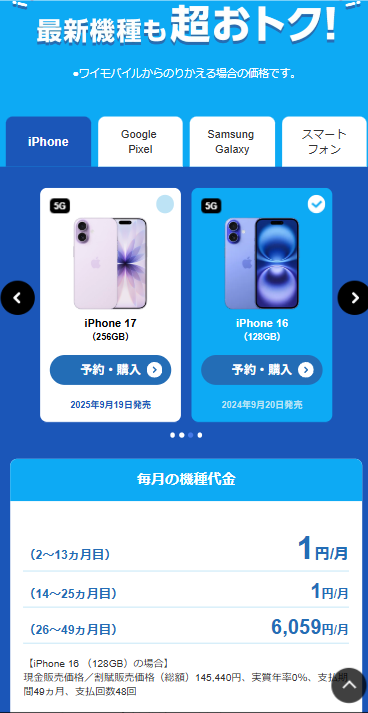
また、ワイモバイル→ソフトバンクのりかえ特典+の紹介ページでは、iPhone 16シリーズの機種代金が掲載されており一見お得そうですが、これは新トクするサポートを利用し指定された期間に端末をソフトバンクに返却した場合の機種代金です。
特典を利用せず、継続してiPhone 16(128GB)を使用する場合は、総額145,440円の機種代金を支払うようになります。
iPhone 16シリーズの販売店(Apple Storeなど)の中には、ソフトバンクよりも安くiPhone 16シリーズを購入できるところもあります。
iPhone 16シリーズを購入したら返却したくない・長期間iPhone 16シリーズを使用する予定だという方は、ソフトバンクよりも機種代金が安いApple StoreなどでiPhone 16シリーズを購入したほうがいいでしょう。
販売価格は時期によって異なる可能性があるため、詳しくは各公式サイトでご確認ください。
ワイモバイルでiPhone 16シリーズを利用する場合の料金プラン
画像引用元:ワイモバイル
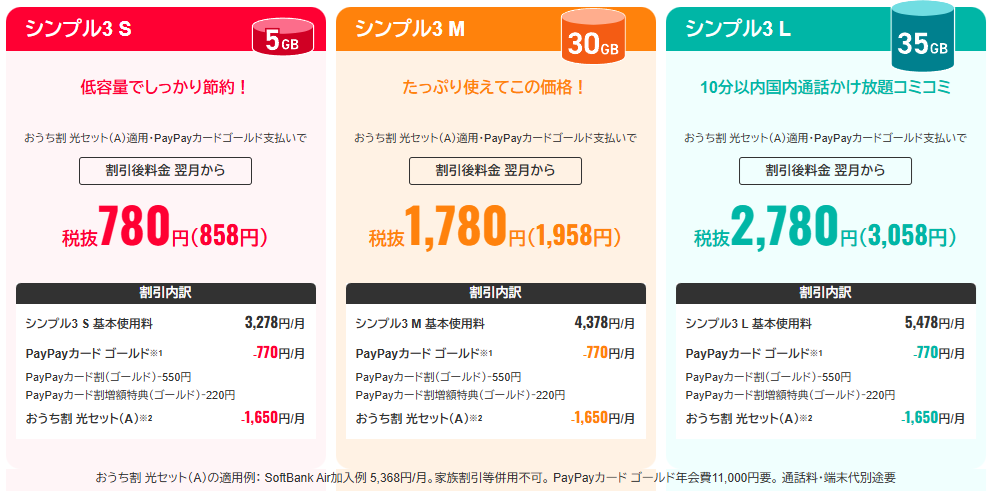
ワイモバイルでiPhone 16シリーズを使用する場合、「シンプル3 S/M/L」という料金プランを利用するようになります。
シンプル3 S/M/Lは、高速データ通信容量の異なる3つのプランがあり、いずれかより利用するプランを選択するようになります。
また、自分でiPhone 16シリーズを用意して使用する場合、SIMのみで申し込むようになるためワイモバイルでスマホを購入しません。
そのため、ワイモバイルで機種代金は発生しないので、基本的には料金プランの月額料金のみでワイモバイルを利用できます。
ただし、上記の月額料金は料金プランのみの金額であり、通話料やオプションサービスの月額料金は含まれていない点には注意が必要です。
実際には、「料金プランの月額料金+通話料(通話利用の場合)+オプションサービスの月額料金(オプション利用の場合)」などを合算した金額が、ワイモバイルの利用料金として請求されるようになります。
\ オンライン限定キャンペーン実施中 /
公式サイト:https://www.ymobile.jp/store/
ワイモバイルでiPhone 16を使用する際のよくある質問

よくある質問
- ワイモバイルでiPhone 16を使う場合データ移行はどうやればいい?
- iPhone 16の在庫状況はどこで確認できる?
- ワイモバイルではiPhone 16を1円で購入できる?
ワイモバイルでiPhone 16を使用する際のよくある質問をまとめているので、下記より紹介していきます。
\ オンライン限定キャンペーン実施中 /
公式サイト:https://www.ymobile.jp/store/
ワイモバイルでiPhone 16を使う場合データ移行はどうやればいい?
今まで使っていたスマホから、ワイモバイルで使用するiPhone 16にデータを移行したい場合、今まで使っていたスマホのOSによってデータ移行方法が異なります。
- iPhone→iPhone 16の場合:iTunesやiCloudからバックアップを復元、iPhoneから直接転送
- Androidスマホ→iPhone 16の場合:「iOSに移行」アプリ
iPhoneからiPhone 16へのデータ移行については詳しくは、「こちら」をご覧ください。
また、AndroidスマホからiPhone 16へのデータ移行について詳しくは、「こちら」をご覧ください。
データ移行だけではデータが移行できないアプリも存在します。そういったアプリは別途引き継ぎ手続きが必要になります。
iPhone 16の在庫状況はどこで確認できる?
iPhone 16の在庫状況は、ワイモバイルオンラインストアで確認ができます。
在庫がないものに関しては、「在庫なし」と表示されているので、在庫状況は一目でわかります。
また、ワイモバイル以外でiPhone 16シリーズを購入する場合、在庫状況は購入先のウェブサイトなどで確認するようになります。
ワイモバイルではiPhone 16を1円で購入できる?
ワイモバイルでiPhone 16を1円で購入することはできません。
ですが、ワイモバイルでiPhone 16eを月額1円で使用することは可能です。
ワイモバイルには、「新トクするサポート(A)」というプログラムがあり、このプログラムを利用し48回払いでiPhone 16eを購入すれば、一定期間(1~24回)は月額1円でiPhone 16eが使えます。
月額1円の注意点
- ワイモバイルオンラインストアで契約する必要がある
- 対象は他社からの乗り換え
- 25回目以降(支払い回数)は月額1円で使えなくなる
- etc…
ただし、ワイモバイルでiPhone 16eを月額1円で使用するためには、注意点も存在するのでその点は理解しておく必要があります。
\ オンライン限定キャンペーン実施中 /
公式サイト:https://www.ymobile.jp/store/
ワイモバイルの都合により、iPhone 16eが月額1円で使用することができなくなる可能性があります。最新情報はワイモバイル公式サイトでご確認ください。
ワイモバイルでiPhone 16シリーズは使える?・まとめ
まとめ
- ワイモバイルではiPhone 16が2025年9月12日に発売された
- ワイモバイルではiPhone 16eが2025年2月28日に発売された
- ワイモバイルではiPhone 16シリーズが使える
- ワイモバイルでは「iPhone 16」「iPhone 16e」以外のモデルのiPhone 16シリーズは購入できない
- iPhone 16シリーズは「Apple Store」「楽天モバイル楽天市場店」などで購入できる
- ワイモバイルで取り扱いがないiPhone 16シリーズを使用するためにはSIMのみで申し込みをする
- ワイモバイル契約中でもiPhone 16シリーズに機種変更することも可能
\ オンライン限定キャンペーン実施中 /