
こんな疑問にお答えします。
ワイモバイルオンラインストアで申し込みをする場合、下記のいずれかの方法で本人確認が行えます。
本人確認方法
- アプリで本人確認
- 配達員による本人確認
ですが、場合によっては利用できない本人確認方法もあるので、その点は理解しておく必要があります。
そこでこの記事では、
本記事の内容
など、ワイモバイルオンラインストアの本人確認方法について解説していきます。
\ オンライン限定キャンペーン実施中 /
公式サイト:https://www.ymobile.jp/store/
オンラインストア限定キャンペーン実施中
ワイモバイルオンラインストアで新規契約・他社からの乗り換えなどの手続きを行うと、契約事務手数料が無料になるキャンペーンを実施しています。(9月30日23時59分まで)
キャンペーン詳細については「ワイモバイルオンラインストア」をご覧ください。
2026年4月よりオンラインでワイモバイルの契約を行う際の本人確認方法が変更になった

ワイモバイルでは、2026年4月よりオンラインで契約手続きを行う際の本人確認方法が変更となりました。
というのも、2026年4月1日より施行された「携帯電話不正利用防止法施行規則」が改正となったためです。
これまで、ワイモバイルオンラインストアで契約手続きを行う場合、本人確認書類をスマホなどで撮影しアップロードするという方法を採用していました。
新しい本人確認方法
- アプリで本人確認:本人確認書類に埋め込まれているICチップを読み取る
- 配達員による本人確認:商品受け取り時に配達員が本人確認書類を確認
しかし、法令改正に伴い、現在では上記いずれかで本人確認を行うように変更となっています。
\ オンライン限定キャンペーン実施中 /
公式サイト:https://www.ymobile.jp/store/
ワイモバイルオンラインストアで使える本人確認書類
ワイモバイルオンラインストアで使用できる本人確認書類は、「アプリで本人確認」「配達員による本人確認」どちらを選択するのかによって異なります。
使用できる本人確認書類はワイモバイルの都合で予告なく変更となる可能性があります。最新情報はワイモバイル公式サイトでご確認ください。
アプリでの本人確認時に使用できる本人確認書類
アプリで本人確認を行う場合、使用できる本人確認書類は下記の通りです。
本人確認書類
- マイナンバーカード(個人番号カード)
- 運転免許証
- 在留カード(資格:永住/高度専門職2号)
- 在留カード(資格:永住/高度専門職2号以外)+外国パスポート
ただし、本人確認書類の登録住所が現住所と異なる場合、アプリでの本人確認は行えません。
そのような場合、配達員による本人確認にて手続きを行う必要があります。
配達員による本人確認時に使用できる本人確認書類
配達員による本人確認を行う場合、使用できる本人確認書類は下記の通りです。
本人確認書類
- マイナンバーカード(個人番号カード)
- 運転免許証
- 日本国パスポート
- 在留カード(資格:永住/高度専門職2号)
- 在留カード(資格:永住/高度専門職2号以外)+外国パスポート
- 特別永住者証明書
上記の本人確認書類と現住所が異なる場合や、本人確認書類に住所の記載欄がない場合は、住民票や本人宛の現住所記載の公共料金領収書などが必要になります。(発行日から3ヶ月以内のもの)
ワイモバイルオンラインストアでeSIMを契約する際の本人確認書類
ワイモバイルではeSIMでの契約も可能となっていますが、eSIM契約の場合は使用できる本人確認書類が異なります。
本人確認書類
- 運転免許証
- 運転経歴証明書
- マイナンバーカード
- 旧型日本国パスポート(2020年2月3日以前に申請し住所記載ありのもの)
- 在留カード(在留資格が「永住者」の場合)※
- 特別永住者証明書(在留資格が「特別永住者」の場合)※
※日本国籍以外の方の場合
eSIM契約の際には、上記のいずれかの書類を本人確認書類として使用することができます。
また、eSIMでの契約の場合、ワイモバイルオンラインストアでの申し込みの際に、スマホで用意した本人確認書類とご自身を撮影することで、本人確認を行うようになります。
ワイモバイルの本人確認書類アップロードについて

ワイモバイルオンラインストアで、配達員による本人確認を選択した場合、運転免許証などの本人確認書類の写真をアップロードするようになります。
ですが、本人確認書類にはマスキング(覆い隠した)状態でアップロードしなければいけない箇所があり、マスキングが必要な箇所は本人確認書類によって異なります。
また、場合によってはワイモバイル契約時に、本人確認書類が不要な場合もあります。
そこで下記からは、マスキングが必要になるのはどんな場合なのか、どんな場合に本人確認書類なしで申し込みができるのかについて解説していきます。
マスキングが必要な本人確認書類がある
本人確認書類に記載されている一部の情報は、無地の紙などで覆い隠した(マスキング)状態でアップロードをする必要があります。
もし、該当箇所がマスキングされていない場合、その本人確認書類は破棄されるため、申し込みができません。
| マスキングが必要な本人確認書類 | マスキング箇所 |
| 運転免許証 | 裏面「臓器提供意思表示欄」 |
| 日本国パスポート | 「性別」 |
| マイナンバーカード(個人番号カード) | 表面「性別」「臓器提供意思」 |
| 特別永住者証明書 | 「性別」 |
| 在留カード(資格:永住/高度専門職2号) | 「性別」 |
| 在留カード(資格:永住/高度専門職2号以外)+外国パスポート | 「性別」 |
また、マスキング箇所に関しては、今後ワイモバイルの都合で変更・追加される可能性があるので、本人確認書類をアップロードする際には「こちら」で確認することをおすすめします。
【補足】eSIM契約は本人確認書類のマスキング不要
上記の通り、ワイモバイル契約時に提出する本人確認書類は、一部マスキングが必要になることがあります。
しかし、ワイモバイルではeSIM契約の場合には、マスキングは不要としています。
そのため、eSIMでワイモバイルに申し込む場合には、本人確認書類のマスキングは必要ありません。
ソフトバンクからワイモバイルに乗り換え時は本人確認書類のアップロードは不要
ソフトバンクからワイモバイルへ乗り換えをする際には、本人確認書類のアップロードは必要ありません。
何故なら、ソフトバンクからの乗り換え時には本人確認書類は不要と、ワイモバイルオンラインストア公式サイトに記載されているためです。
ですが、ソフトバンクからワイモバイルへの乗り換えを行う場合、乗り換え手続き時にMy SoftBankアカウントにログインする必要があります。
そのため、ソフトバンクからワイモバイルへ乗り換える場合は本人確認書類の代わりに、My SoftBankアカウントのログイン情報(SoftBank ID、パスワード)を用意しておきましょう。
ソフトバンクからワイモバイルへ乗り換える場合は、MNP予約番号も必要ありません。
My SoftBankの契約者情報が正しいかチェックしておく
ソフトバンクからワイモバイルへ乗り換える場合には、My SoftBankの契約者情報は変更になっていないかチェックしておきましょう。
というのも、下記に該当する場合は申し込み後に情報変更ができないので、申し込みがキャンセルになってしまうためです。
- 登録情報が古い情報の場合
- 都道府県名が入っていない場合
- 旧姓のままなど氏名が異なる場合
もし、My SoftBankの契約者情報が正しくない場合、ワイモバイルへの乗り換え手続きを行う前日までに、契約者情報を正しいものに変更しておきましょう。
オンラインでワイモバイルの契約手続きを行う際の本人確認方法
ワイモバイルオンラインストアから申し込みをする場合、下記のいずれか方法で本人確認が行えます。
本人確認方法
- アプリで本人確認
- 配達員による本人確認
ワイモバイルオンラインストアから申し込みをする際の本人確認方法について詳しくは、下記より解説していきます。
アプリで本人確認を行う方法
アプリで本人確認を行う場合、ワイモバイルオンラインストアにアクセスし、手続きを進めていきます。
\ オンライン限定キャンペーン実施中 /
公式サイト:https://www.ymobile.jp/store/
画像引用元:ワイモバイル
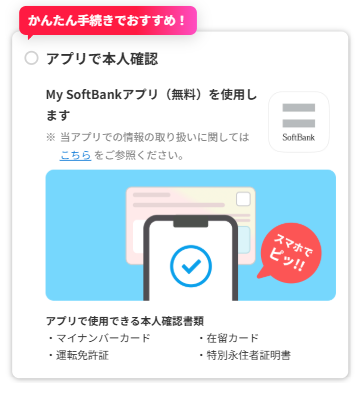
本人確認の方法で「アプリで本人確認」を選択し、手続きを進めます。
この時、My SoftBankアプリがインストールされていない場合は、アプリストアに遷移するので、ダウンロード・インストールを行いましょう。
あとは、画面の指示に従って、本人確認に利用する書類を選択、暗証番号を入力、ICチップの読み取りを行うようになります。
配達員による本人確認を行う方法
配達員による本人確認の場合、下記のような流れとなっています。
本人確認書類を撮影
まずは、ワイモバイルオンラインストアでアップロードする本人確認書類を、スマホのカメラやデジカメなどで撮影します。
- ファイル形式:JPEG
- ファイルサイズ:5MB以内(推奨3~4MB)
アップロードする本人確認書類の画像は、ファイル形式・ファイルサイズが指定されているので、上記の条件を満たすように撮影しましょう。
また、本人確認書類は誰が見ても、住所などの情報が読みとれるものを撮影する必要があります。
撮影のポイント
- 写真のピントを合わせる
- 影が入らないようにする
- フラッシュはOFF、光を反射させない
- 正面の角度から撮影
- 画像を加工しない
そのため、上記のポイントを押さえて撮影しましょう。
不鮮明な本人確認書類はNG
画像引用元:ワイモバイル
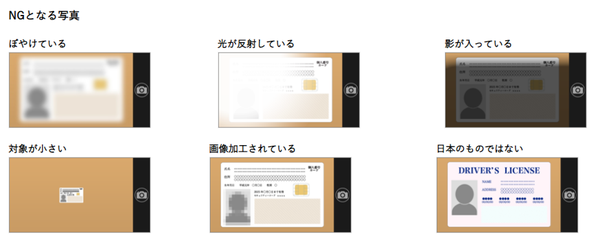
撮影した本人確認書類の写真が不鮮明で、記載されている情報が読みとりにくい場合は、撮り直しましょう。
NG例
- ぼやけている
- 光が反射している
- 影が入っている
- 対象が小さい
- 画像が加工されている
- 日本のものではない
不鮮明な本人確認書類をアップロードすると、商品が届くまで日数がかかる、または審査落ちになる可能性があるので、ご注意ください。
オンラインストアでアップロードする
本人確認書類を撮影したら、ワイモバイルオンラインストアにアクセスし、ワイモバイルの申し込み手続きを行います。
\ オンライン限定キャンペーン実施中 /
公式サイト:https://www.ymobile.jp/store/
申し込みの流れ
- 購入するスマホ・SIMカードを選択
- 利用する料金プランやオプションサービスを選択
- 契約者情報の入力
- 入力した内容を確認
- 重要説明事項を確認
本人確認書類のアップロードは、利用するプランなどを選択した後に行うようになります。
画像引用元:ワイモバイル
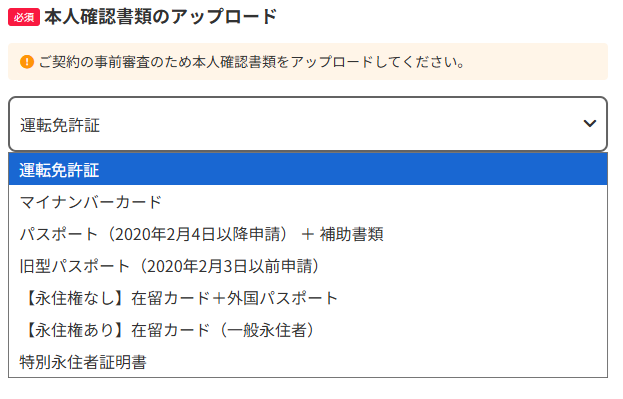
「配達員による本人確認」を選択し、アップロードする本人確認書類を選択します。
画像引用元:ワイモバイル
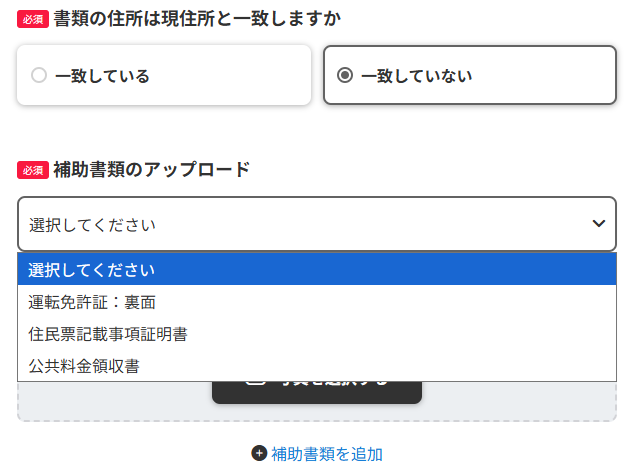
本人確認書類の住所と現住所が異なる場合、補助書類も併せてアップロードしましょう。
また、ワイモバイルオンラインストアから申し込む手順などについては、下記の記事で詳しく解説しているので、そちらもご覧ください。
-
-
【ワイモバイルオンラインストアでの申し込みのやり方】ネット契約ならお得な割引などメリット多数!
続きを見る
商品受け取り時に本人確認
ワイモバイル申し込み後、数日程度で商品が届くようになります。
商品受け取りの際に、配達員により本人確認が行われるので、本人確認書類を提示しましょう。
契約者本人が受け取る必要があり、商品の受け取りができない場合はキャンセルとなるのでご注意ください。
オンラインでのワイモバイル契約の際に本人確認書類に不備があった場合
ワイモバイルオンラインストアでの契約の際、アップロードした本人確認書類に不備があると、メールで再アップロード用の専用URLが送られてきます。
このメールが送られてきたら、再アップロード画面の案内に従って、再度本人確認書類をアップロードしましょう。
\ オンライン限定キャンペーン実施中 /
公式サイト:https://www.ymobile.jp/store/
ワイモバイルオンラインストアで本人確認が行えない場合の対処法

ワイモバイルオンラインストアで本人確認が行えない場合、下記を確認してみましょう。
- アップロードする本人確認書類のファイル形式を確認する
- アップロードする本人確認書類のファイルサイズを確認する
- ワイモバイル推奨のOS/ブラウザで試す
- ICチップ読み取りがうまくいかない場合
詳しくは、下記より解説していきます。
アップロードする本人確認書類のファイル形式を確認する
上記でも説明しましたが、ワイモバイルオンラインストアでアップロードする本人確認書類には、ファイル形式・ファイルサイズが決められています。
そのため、本人確認書類がアップロードできない場合、まずはアップロードする画像のファイル形式を確認しましょう。
ワイモバイルオンラインストアにアップロードする本人確認書類のファイル形式は、「JPEG」である必要があります。
本人確認書類のファイル形式が「JPEG」以外の拡張子だった場合、それが原因でアップロードができないと考えられます。
このような場合、本人確認書類のファイル形式を「JPEG」に変換し、再度アップロードしてみましょう。
ファイル形式を変更するには、「写真 ファイル形式 変換」といったキーワードで検索をすれば、ファイル形式を変更できるサイトやアプリが表示されるかと思います。
アップロードする本人確認書類のファイルサイズを確認する
ファイル形式に問題がない場合、本人確認書類のファイルサイズを確認しましょう。
ワイモバイルオンラインストアにアップロードする本人確認書類のファイルサイズは、「5MB以内(推奨3~4MB)」である必要があります。
本人確認書類のファイルサイズが5MB以上ある場合、それがアップロードできない原因と考えられます。
このような場合、アップロードする本人確認書類の画像のファイルサイズを、5MB以内に収まるように容量を小さくし、再度アップロードしてみましょう。
ファイルサイズを変更するには、「写真 容量 変更」といったキーワードで検索をすれば、ファイルサイズを変更できるサイトやアプリが表示されるかと思います。
ワイモバイル推奨のOS・ブラウザで試す
ワイモバイルオンラインストアで本人確認書類がアップロードできない場合、ブラウザなどの利用環境を見直してみましょう。
というのも、ワイモバイルオンラインストアでは安全に利用できるよう、インターネット通信暗号化方式「TLS1.0」および「TLS1.1」のサポートを終了しているためです。
TLS1.2に対応していない古いブラウザやパソコン、スマホ、タブレット、ゲーム機などからワイモバイルオンラインストアは利用することはできません。
| OS | ブラウザ |
| Windows | 以下の各公式最新バージョン Chrome、Firefox、Microsoft Edge |
| Mac OS | 以下の各公式最新バージョン Chrome、Firefox、Microsoft Edge、Safari |
| Android | 以下の各公式最新バージョン Chrome、Firefox、Microsoft Edge |
| iOS | 以下の各公式最新バージョン Chrome、Firefox、Microsoft Edge、Safari |
ワイモバイルオンラインストアでは、上記のOS・ブラウザを推奨しているので、推奨環境で再度手続きを行ってみましょう。
推奨利用環境は、今後ワイモバイルの都合で変更となる可能性があります。詳しくは、「こちら」をご覧ください。
ICチップ読み取りがうまくいかない場合
アプリで本人確認を行う際、ICチップの読み取りがうまくいかないという場合、下記のような原因が考えられます。
| 原因 | 対処法 |
| 金属製の机の上で行っている | 手で持って行う、または木製の机などの上で行う |
| カードをかざしている | カードとスマホを直接重ねて隙間なくピッタリとくっつける |
| 読み取り開始ボタンを押した後すぐ動かしている | 読み取り完了まで5秒以上動かさず静止する |
金属製の机の上で行っている場合電波が干渉して読み取りができず、ICチップの読み取りの際にカードを駅の改札のように浮かせると反応しません。
また、読み取り開始ボタンを押した後すぐに動かすと、ICチップの読み取りがうまくいかない原因となるのでご注意ください。
どうしても本人確認ができない場合
どうしても、ワイモバイルオンラインストアで本人確認が行えないという場合には、ワイモバイルに問い合わせをしてみましょう。
ワイモバイルオンラインストアには、チャットサポートが用意されており、チャットで疑問点や不明点などを質問することができるようになっています。
また、受付時間内であれば、オペレーターに応対してもらうことも可能となっています。
チャットサポート
- 受付時間:24時間
- オペレーター受付時間:10時~24時
オペレーター受付時間などは、ワイモバイルの都合で今後変更となる可能性もあります。
ワイモバイルオンラインストアの本人確認について・まとめ
まとめ
- 2026年4月よりオンラインでの契約の際の本人確認方法が変更になった
- 本人確認方法は「アプリで本人確認」または「配達員による本人確認」のいずれか
- 運転免許証などが本人確認書類として使用できる
- 本人確認書類にはそれぞれ条件が設定されており条件を満たしていないと使用できない
- 本人確認書類に記載されている一部の情報はマスキング(覆い隠した)状態でのアップロードが必要
- 該当箇所がマスキングされていない場合は本人確認書類が破棄され申し込みできない
- ソフトバンクからの乗り換え時は本人確認書類は不要
- 本人確認書類撮影時は誰が見ても住所などの情報が読みとれるように撮影する
- ぼやけているなど不鮮明な写真をアップロードすると審査落ちになる可能性がある
- 撮影した本人確認書類はワイモバイルオンラインストアでの契約時にアップロードする
- 本人確認書類がアップロードできない場合はファイル形式などに問題はないか確認する
- 推奨されていないブラウザの場合本人確認書類がアップロードできないことがある
\ オンライン限定キャンペーン実施中 /